


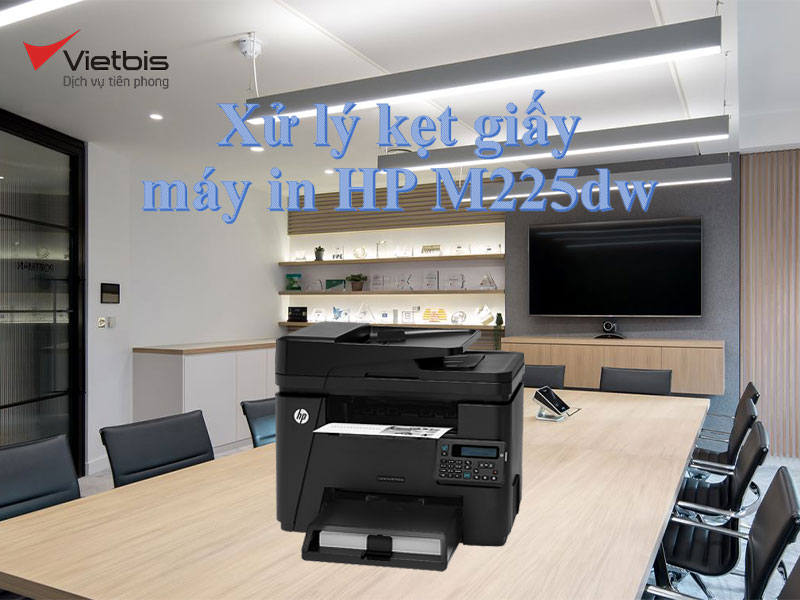
Xử lý kẹt giấy
Các vị trí kẹt giấy
.jpg)
1 Khay nạp tài liệu
2 Khu vực hộp mực in và ngăn giấy đầu ra
3 Khu vực in hai mặt
Gỡ giấy kẹt trong khay nạp tài liệu
Thông báo Jam (Kẹt giấy) trong khay nạp tài liệu sẽ hiển thị trên bảng điều khiển của sản phẩm.
1. Lấy giấy rời không nạp vào sản phẩm ra khỏi khay nạp giấy của khay nạp tài liệu.
2. Lấy giấy bị kẹt nhìn thấy trong khu vực khay tiếp giấy ra. Sử dụng cả hai tay từ từ kéo giấy bị kẹt để tránh làm rách giấy
.jpg)
3. Nâng khay tiếp giấy của khay nạp tài liệu HP M225dw.
.jpg)
4. Nâng nắp đậy cửa tháo giấy kẹt trong khay nạp tài liệu.
.jpg)
5. Lấy hết giấy bị kẹt ra dưới nắp.
.jpg)
6. Đóng nắp đậy cửa tháo giấy kẹt.
.jpg)
7. Đóng khay tiếp giấy của khay nạp tài liệu máy in HP M225dw.
.jpg)
Xử lý giấy kẹt ở khu vực hộp mực in
Thông báo Jam (Kẹt giấy) ở khu vực hộp mực sẽ hiển thị trên bảng điều khiển của sản phẩm.
GHI CHÚ: Đối với kiểu in hai mặt, một hình động cho biết quy trình xử lý giấy kẹt hiển thị trên bảng điều khiển.
1. Nâng máy quét lên.
.jpg)
2. Mở nắp trên.
.jpg)
3. Tháo hộp mực in.
.jpg)
4. Lấy hết giấy bị kẹt ra khỏi khu vực hộp mực in. Sử dụng cả hai tay để lấy giấy bị mắc kẹt ra khỏi máy in HP M225dw để tránh làm rách giấy.
.jpg)
5. Lắp lại hộp mực in.
.jpg)
6. Đóng nắp trên.
.jpg)
7. Hạ máy quét xuống.
.jpg)
8. Nếu thông báo lỗi vẫn hiển thị trên bảng điều khiển của máy in HP M225dw, hãy nhấn hoặc chạm OK để xóa nó.
Xử lý giấy kẹt ở ngăn giấy ra
Thông báo Jam (Kẹt giấy) ở ngăn giấy ra sẽ hiển thị trên bảng điều khiển của sản phẩm.
GHI CHÚ: Đối với kiểu in hai mặt, một hình động cho biết quy trình xử lý giấy kẹt hiển thị trên bảng điều khiển.
1. Nâng máy quét lên.
.jpg)
2. Mở nắp trên.
.jpg)
3. Hãy kéo dải màu xanh lá cây ra để tháo nắp đậy cửa tháo kẹt giấy
.jpg)
4. Lấy hết giấy bị kẹt ra khỏi máy in HP M225dw.
.jpg)
5. Đóng nắp đậy cửa tháo giấy kẹt.
.jpg)
6. Đóng nắp trên.
.jpg)
7. Hạ máy quét xuống.
.jpg)
8. Nếu thông báo lỗi vẫn hiển thị trên bảng điều khiển, hãy nhấn hoặc chạm OK để xóa nó.
Xử lý giấy kẹt trong khay in hai mặt
Thông báo Jam (Kẹt giấy) ở khu vực in hai mặt sẽ hiển thị trên bảng điều khiển của sản phẩm.
GHI CHÚ: Đối với kiểu in hai mặt, một hình động cho biết quy trình xử lý giấy kẹt hiển thị trên bảng điều khiển.
1. Mở cửa sau của HP M225dw.
.jpg)
2. Lấy hết giấy bị kẹt ra khỏi khu vực in hai mặt. Dùng cả hai tay để gỡ giấy bị kẹt để tránh bị rách giấy.
.jpg)
3. Đóng cửa sau
.jpg)
4. Nếu thông báo lỗi vẫn hiển thị trên bảng điều khiển, hãy nhấn hoặc chạm OK để xóa nó.
*Xem thêm: Driver máy in HP M225dw.
Vietbis - Đơn vị hàng đầu về dịch vụ máy văn phòng. Chúng tôi cung cấp giải pháp tiết kiệm chi phí văn phòng cho hàng chục ngàn doanh nghiệp tại Hà Nội và khu vực miền Bắc:
☼ Hotline: 024 7303 1068 / 0971 491 492