

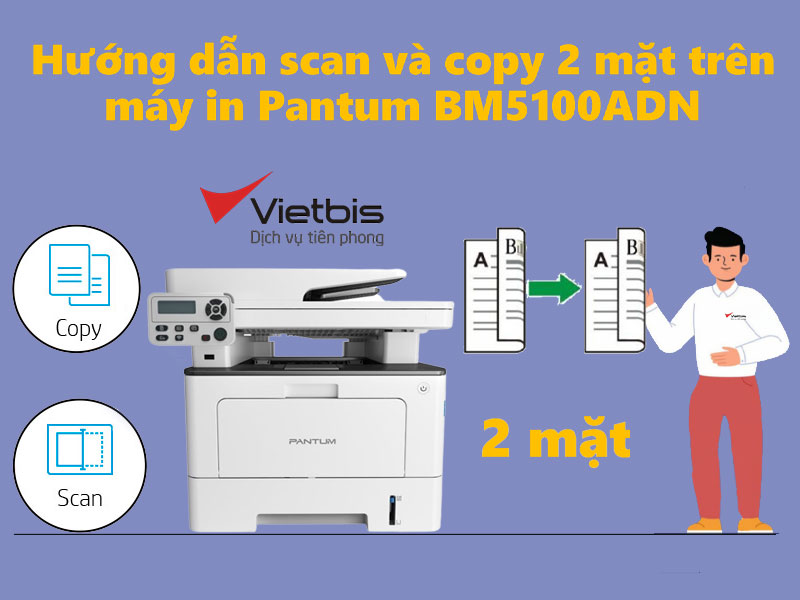
Máy in Pantum BM5100ADN là dòng máy in mới trên thị trường bao gồm chức năng in, scan và copy. Nhưng để scan và copy 2 mặt không phải ai cũng biết? Vậy cùng Vietbis scan và copy 2 mặt trên máy in Pantum BM5100ADN nhé!
Các bước scan và copy 2 mặt:.jpg)
Bước 1: Chúng ta chọn chế độ copy ( sao chép ).
.jpg)
.jpg)
.jpg)
.jpg)
.jpg)
CHÚC CÁC BẠN THÀNH CÔNG
Trên đây là cách scan và copy 2 mặt trên máy in Pantum BM5100ADN, nếu có thắc mắc liên quan đến máy in Pantum hay bất kỳ loại máy in nào khác thì đừng quên Vietbis nhé!
Vietbis - Đơn vị hàng đầu về dịch vụ máy văn phòng. Chúng tôi cung cấp giải pháp tiết kiệm chi phí văn phòng cho hàng chục ngàn doanh nghiệp tại Hà Nội và khu vực miền Bắc:
☼ Hotline: 024 7303 1068 / 0971 491 492