


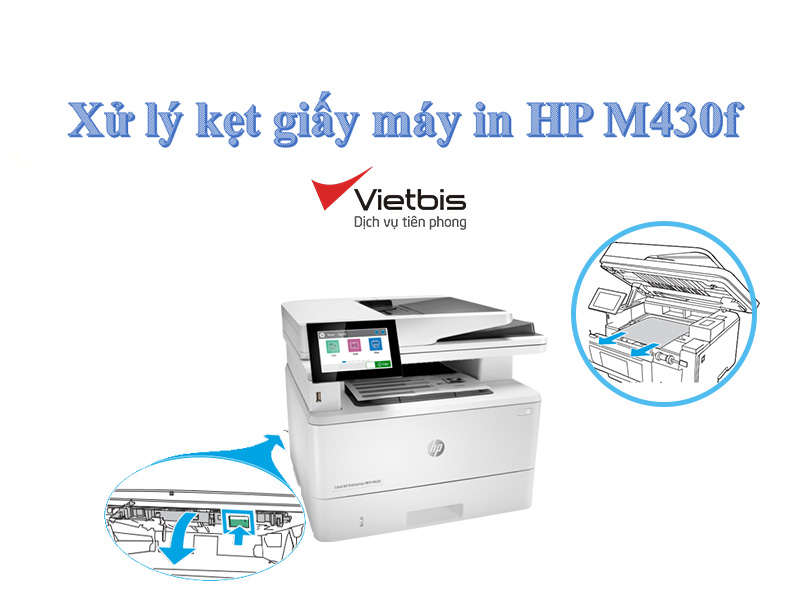
Xử lý kẹt giấy
Kẹt giấy có thể xảy ra ở những vị trí này
Hình 1 Các vị trí kẹt giấy
.jpg)
Số Mô tả
1 Khay tài liệu
2 Khu vực Fuses
3 Khay 3(tùy chọn)
4 Khay 2
Khu vực in 2 mặt
5 Khay 1
6 Khu vực hộp mực
7 Ngăn giấy ra
31.13 Lỗi kẹt trong bộ nạp tài liệu
LƯU Ý: Kiểu máy in được tham chiếu trong video này có thể khác với kiểu máy in của bạn, nhưng các bước để gỡ kẹt giấy đều giống nhau.
1. Mở nắp khay nạp tài liệu.
.jpg)
2. Lấy hết giấy bị kẹt ra.
.jpg)
3. Đóng nắp khay nạp tài liệu.
.jpg)
4. Nâng khay tiếp giấy của bộ nạp tài liệu để cung cấp khả năng truy cập tốt hơn vào ngăn đầu ra của bộ nạp tài liệu, sau đó loại bỏ bất kỳ giấy bị kẹt nào khỏi khu vực đầu ra.
.jpg)
5. Mở nắp máy quét của HP M430f. Nếu giấy bị kẹt sau lớp nền nhựa trắng, hãy nhẹ nhàng kéo giấy ra.
.jpg)
6. Hạ nắp máy quét.
.jpg)
7. Nếu lỗi vẫn còn, hãy đảm bảo rằng giấy đáp ứng các thông số kỹ thuật của bộ nạp tài liệu (ADF) cho máy in
8. Đảm bảo rằng khay tiếp giấy không bị quá tải và các thanh dẫn khay được đặt ở vị trí chính xác. Bảo đảm rằng tập giấy được căn chỉnh chính xác ở tâm của khay tiếp giấy khi giấy được nạp vào khay. Các vị trí chính xác của giấy đã nạp song song với hướng di chuyển vào giấy nạp tài liệu đường dẫn.
Hình 2 Đặt các thanh dẫn ADF
.jpg)
LƯU Ý: Để tránh kẹt giấy, hãy đảm bảo các thanh dẫn trong khay giấy của bộ nạp tài liệu được điều chỉnh chính xác. Gỡ bỏ tất cả kim ghim, kẹp giấy hoặc băng dính khỏi tài liệu gốc.
LƯU Ý: Tài liệu gốc được in trên giấy bóng, nặng có thể bị kẹt thường xuyên hơn tài liệu gốc được in trên giấy thường.
9. Mở khay nạp tài liệu và kiểm tra và làm sạch các con lăn của Bộ nạp tài liệu và tấm ngăn cách bằng cách loại bỏ bất kỳ xơ vải hoặc bụi có thể nhìn thấy nào từ mỗi con lăn cấp liệu và tấm ngăn cách bằng cách sử dụng một loại vải sạch không có xơ vải, vải làm ẩm bằng nước ấm.
.jpg)
LƯU Ý: Nâng cụm con lăn lên để tiếp cận và làm sạch con lăn thứ hai
10. Nếu lỗi vẫn tiếp diễn, hãy liên hệ với Vietbis để được hỗ trợ nhé!
LƯU Ý: Để tránh kẹt giấy, hãy đảm bảo các thanh dẫn trong khay tiếp giấy của bộ nạp tài liệu được điều chỉnh chặt chẽ so với tài liệu. Gỡ bỏ tất cả kim bấm và kẹt giấy khỏi tài liệu gốc.
LƯU Ý: Các tài liệu gốc được in trên giấy bóng, nặng có thể bị kẹt thường xuyên hơn các tài liệu gốc được in trên giấy thường.
13.B2.D1 Lỗi kẹt trong khay 1
1. Từ từ kéo giấy bị kẹt ra khỏi máy in HP M430f.
.jpg)
2. Điều chỉnh thanh dẫn giấy cho đúng khổ giấy, sau đó nạp giấy vào khay.
.jpg)
3. Đảm bảo khay không bị lấp đầy. Giấy phải ở dưới 3 hình tam giác trong hình sau.
.jpg)
4. Đảm bảo loại và chất lượng của giấy đang được sử dụng đáp ứng các thông số kỹ thuật của HP cho máy in.
5. Nếu lỗi vẫn còn, hãy làm sạch trục nạp khay 1 và tấm ngăn cách.
a. Nhấn nút mở cửa, sau đó mở cửa hộp mực in.
.jpg)
b. Để làm sạch con lăn kỹ lưỡng, hãy thả hai mấu giữa cổ con lăn, sau đó xoay đầu con lăn ra và ra khỏi máy in HP M430f.
Hình 3 Thả con lăn
.jpg)
c. Tháo con lăn.
Hình 4 Tháo trục lăn
.jpg)
d. Với con lăn Khay 1 được tháo ra, tấm ngăn cách có thể truy cập được trong máy in (nó không cần phải loại bỏ để được làm sạch).
e. Sử dụng một miếng vải ẩm không xơ để lau nhẹ các trục lăn.
THẬN TRỌNG: Khi xử lý con lăn và tấm lót, tránh chạm vào bề mặt xốp. Dầu da và dấu vân tay trên bề mặt con lăn có thể gây ra các vấn đề về chất lượng in.
Hình 5 Làm sạch con lăn và tấm lót
.jpg)
f. Định vị trục nạp bằng các chốt vào các khe được cung cấp trên giá đỡ, sau đó xoay phần trên của con lăn lên và về phía máy in.
Hình 6 Lắp đặt con lăn
.jpg)
g. Tiếp tục xoay đầu con lăn về phía máy in (chú thích 1), cho đến khi hai tab (chú thích 2) bắt vào nơi.
Hình 7 Tương tác với hai tab
.jpg)
h. Đóng cửa hộp mặc in.
6. Thực hiện trang kiểm tra từ khay 1 để xem sự cố đã được giải quyết chưa.
7. Nếu lỗi vẫn tiếp diễn, hãy liên hệ với Vietbis nhé!
13.B2.D2 Lỗi kẹt trong khay 2
1. Tháo khay khỏi máy in HP M430f.
.jpg)
2. Lấy giấy ra khỏi khay và loại bỏ bất kỳ giấy nào bị hỏng.
.jpg)
3. Kiểm tra xem thanh dẫn hướng giấy phía sau có được điều chỉnh theo độ thụt vào cho đúng khổ giấy hay không. Nếu cần, hãy kéo nhả và di chuyển thanh dẫn giấy phía sau đến đúng vị trí. Nó sẽ nhấp vào vị trí.
.jpg)
4. Nạp giấy vào khay. Đảm bảo rằng chồng giấy phẳng ở cả bốn góc và phần trên cùng của tập giấy thấp hơn chỉ số chiều cao tối đa.
.jpg)
5. Lắp lại và đóng khay.
.jpg)
6. Nhấn nút mở cửa trước.
.jpg)
7. Mở cửa trước của HP M430f.
.jpg)
8. Tháo hộp mực.
.jpg)
9. Nhấc nắp chống kẹt giấy.
.jpg)
10. Lấy hết giấy bị kẹt ra.
.jpg)
11. Lắp hộp mực.
.jpg)
12. Đóng cửa trước.
.jpg)
13. Đảm bảo loại và chất lượng của giấy đang sử dụng đáp ứng các thông số kỹ thuật của HP cho máy in.
14. Nếu lỗi vẫn còn, hãy làm sạch các trục nạp và trục nạp khay 2.
LƯU Ý: Một số máy in SFP được hiển thị trong phần này. Tuy nhiên, quy trình này đúng cho tất cả các kiểu máy in.
a. Tháo khay 2 và xác định vị trí các con lăn của khay giấy.
.jpg)
b. Làm sạch các con lăn bằng cách nhẹ nhàng lau chúng bằng khăn ấm, không có xơ.
c. Nếu cần để tiếp cận các trục lăn tốt hơn, hãy cẩn thận xoay máy in về phía sau.
THẬN TRỌNG: Để tránh làm hỏng nắp hộp băng phía sau, hãy giữ nó ở vị trí đóng
Hình 8 Nghiêng máy in về phía sau
.jpg)
d. Tiếp tục xoay máy in về phía sau cho đến khi nó nằm trên nắp sau, mặt dưới quay về phía trước.
THẬN TRỌNG: Chỉ dành cho máy in MFP. Bộ nạp tài liệu không bị cố định và có thể mở bất ngờ khi máy in bị nghiêng về phía sau.
Hình 9 Đặt mặt dưới của máy in HP M430f về phía trước
.jpg)
e. Thả một tab (chú thích 1), rồi trượt ngăn chứa con lăn về phíaa bên trái của máy in để nhả nó.
Hình 10 Giải phóng một tab
.jpg)
f. Tháo cụm con lăn.
Hình 11 Tháo cụm con lăn
.jpg)
g. Sử dụng một miếng vải ấm, không xơ để lau nhẹ các trục lăn.
LƯU Ý: Con lăn trong khay có thể được làm sạch mà không cần tháo nó ra khỏi khay.
THẬN TRỌNG: Không chạm vào phần xốp của trục lăn. Dầu da trên con lăn có thể gây ra giấy xử lý các vấn đề. HP khuyên bạn nên rửa tay trước khi xử lý việc lắp ráp.
Hình 12 Làm sạch các con lăn
.jpg)
h. Sau khi làm sạch trục lăn, hãy định vị cụm giá đỡ trục lăn trong máy in như hình minh họa, sau đó trượt nó về phía bên phải của máy in.
Hình 13 Lắp đặt giá đỡ con lăn
.jpg)
i. Đảm bảo rằng tab đã khớp vào đúng vị trí.
Hình 14 Kiểm tra tab
.jpg)
j. Cẩn thận xoay máy in về phía trước để đặt nó trở lại để lắp lại khay giấy 2 khay.
15. Thực hiện in thử từ khay 2 để xem sự cố đã được giải quyết chưa.
16. Nếu lỗi vấn tiếp diễn, hãy liên hệ nới Vietbis nhé!
13.B2.D3 Lỗi kẹt trong khay 3
1. Tháo khay khỏi máy in M430f.
.jpg)
2. Lấy giấy ra khỏi khay và loại bỏ bất kỳ giấy nào bị hỏng.
.jpg)
3. Kiểm tra xem thanh dẫn hướng giấy phía sau có được điều chỉnh theo độ thụt vào cho đúng khổ giấy hay không. Nếu cần, hãy véo nhả và di chuyển thanh dẫn giấy phía sau đến đúng vị trí. Nó sẽ nhấp vào vị trí.
.jpg)
4. Nạp giấy vào khay. Đảm bảo rằng chồng giấy phẳng ở cả bốn góc và phần trên cùng của tập giấy thấp hơn chỉ số chiều cao tối đa.
.jpg)
5. Lặp lại và đóng khay.
.jpg)
6. Nhấn nút mở cửa trước của máy in HP M430f.
.jpg)
7. Mở cửa trước.
.jpg)
8. Tháo hộp mực.
.jpg)
9. Nhấc nắp chống kẹt giấy.
.jpg)
10. Lấy hết giấy bị kẹt ra.
.jpg)
11. Lắp hộp mực.
.jpg)
12. Đóng cửa trước của máy in HP M430f.
.jpg)
13. Nếu lỗi vẫn tiếp diễn, hãy đảm bảo loại và chất lượng của giấy đang được sử dụng đáp ứng các thông số kỹ thuật của HP cho máy in.
14. Nếu lỗi vẫn còn, hãy làm sạch các trục nạp và trục nạp khay 3.
a. Tháo khay 3 và xác định vị trí các con lăn của khay giấy.
.jpg)
b. Làm sạch các con lăn bằng cách nhẹ nhàng lau chúng bằng khăn ẩm, không có xơ.
15. Thực hiện in thử từ khay 3 để xem sự cố đã được giải quyết chưa.
16. Nếu lỗi vẫn tiếp diễn, hãy liên hệ với Vietbis nhé!
13.B2.A Lỗi kẹt giấy ở nắp trên
1. Nhấn nút mở cửa trước.
.jpg)
2. Mở cửa trước.
.jpg)
3. Tháo hộp mực của HP M430f.
.jpg)
4. Nhấc nắp chống kẹt giấy.
.jpg)
5. Lấy hết giấy bị kẹt ra.
.jpg)
6. Lắp hộp mực.
.jpg)
7. Đóng cửa trước.
.jpg)
8. Nếu lỗi vẫn còn, hãy kiểm tra xem thanh dẫn giấy phía sau đã được điều chỉnh theo độ thụt vào cho đúng khổ giấy chưa. Nếu cần, hãy vặn chốt nhả và di chuyển thanh dẫn giấy phía sau đễn đúng vị trí. Nó sẽ nhấp vào nơi.
.jpg)
9. Nạp giấy vào khay. Đảm bảo rằng chồng giấy phẳng ở cả bốn góc và phần trên cùng của tập giấy thấp hơn chỉ số chiều cao tối đa.
.jpg)
10. Nếu lỗi vẫn tiếp diễn, hãy đảm bảo loại và chất lượng của giấy đang được sử dụng đáp ứng các thông số kỹ thuật của HP cho máy in.
11. Nếu lỗi vẫn tiếp diễn, hãy liên hệ với Vietbis để được hỗ trợ nhé!
13.B9 Lỗi kẹt trong khu vực bộ nhiệt áp
1. Nhấn nút mở cửa trước.
.jpg)
2. Mở cửa trước.
.jpg)
3. Tháo hộp mực.
.jpg)
4. Nhấc nắp chống kẹt giấy của HP M430f.
.jpg)
5. Lấy hết giấy bị kẹt ra.
.jpg)
6. Lắp hộp mực.
.jpg)
7. Mở cửa trước và cửa sau của .
.jpg)
THẬN TRỌNG: Bộ nhiệt áp có thể bị nóng khi đang sử dụng máy in. Chờ cho bộ nhiệt áp nguội trước khi xử lý nó.
8. Nếu nhìn thấy giấy bị kẹt, hãy lấy hết giấy bị kẹt ra khỏi khu vực cửa sau.
.jpg)
9. Đóng cửa sau và cửa trước.
.jpg)
10. Nếu lỗi vẫn tiếp diễn, hãy liên hệ với Vietbis để được hỗ trợ nhé!
13.D1, 13.D3 Lỗi kẹt trong bộ in hai mặt
1. Tháo hoàn toàn Khay 2 khỏi máy in.
.jpg)
2. Nhấn nút màu xanh lục để nhả khay in hai mặt.
.jpg)
3. Lấy hết giấy bị kẹt ra.
.jpg)
4. Đóng khay in hai mặt của máy in HP M430f.
.jpg)
5. Lắp lại Khay 2.
.jpg)
6. Mở cửa trước để xóa thông báo kẹt giấy.
a. Nhấn nút mở cửa trước.
.jpg)
b. Mở cửa trước.
.jpg)
c. Đóng cửa trước.
.jpg)
7. Nếu lỗi vẫn tiếp diễn, hãy đảm bảo loại và chất lượng của giấy đang được sử dụng đáp ứng các thông số kỹ thuật của HP cho máy in.
8. Nếu lỗi vẫn tiếp diễn, hãy liên hệ với Vietbis để được hỗ trợ nhé!
13.E1 Lỗi kẹt giấy trong ngăn giấy ra
1. Nếu nhìn thấy giấy trong ngăn giấy ra, hãy nắm lấy mép trên và tháo nó ra.
.jpg)
2. Nhấn nút mở cửa trước.
.jpg)
3. Mở cửa trước của HP M430f.
.jpg)
4. Nhấc cụm máy quét lên.
.jpg)
5. Lấy hết giấy bị kẹt ra.
.jpg)
6. Đóng cụm máy quét.
.jpg)
7. Mở cửa sau.
.jpg)
8. Lấy hết giấy bị kẹt ra khỏi khu vực cửa sau.
.jpg)
9. Đóng cửa sau và cửa trước.
.jpg)
Trên đây, Vietbis đã hướng dẫn các bạn xử lý sự cố kẹt giấy máy in HP M430f. Chúc các bạn thành công!
Vietbis - Đơn vị hàng đầu về dịch vụ máy văn phòng. Chúng tôi cung cấp giải pháp tiết kiệm chi phí văn phòng cho hàng chục ngàn doanh nghiệp tại Hà Nội và khu vực miền Bắc:
☼ Hotline: 024 7303 1068 / 0971 491 492