

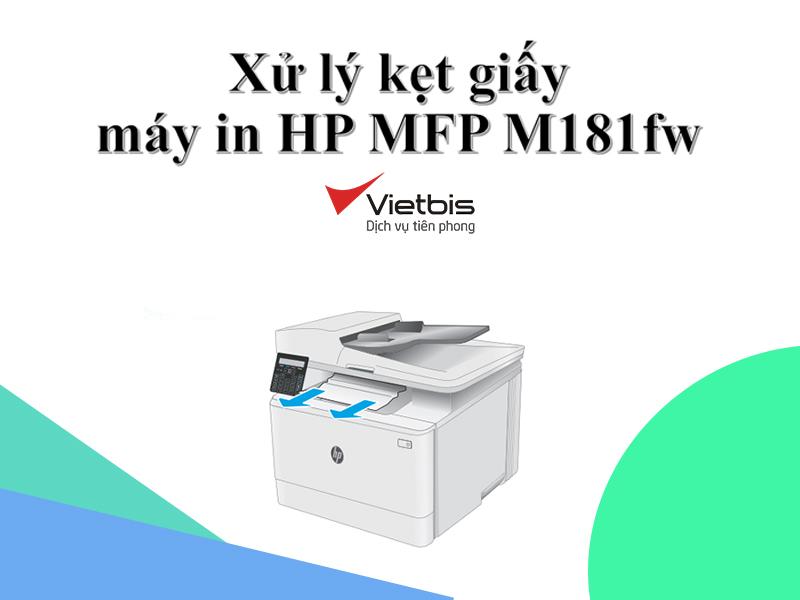
Xử lý kẹt giấy
Vị trí giấy kẹt
.jpg)
1 Khay nạp tài liệu (chỉ có ở kiểu fw)
2 Ngăn giấy đầu ra
3 Khay 1
4 Cửa sau và khu vực cuộn sấy
Bạn gặp phải tình trạng kẹt giấy thường xuyên hoặc tái diễn?
Thực hiện theo các bước này để giải quyết sự cố kẹt giấy thường xuyên. Nếu bước đầu tiên không giải quyết được sự cố, hãy tiếp tục bước tiếp theo cho đến khi bạn giải quyết được sự cố.
GHI CHÚ: Các bước khác nhau tùy theo loại bảng điều khiển.
.jpg)
1 Bảng điều khiển LED
2 Bảng điều khiển 2 dòng
1. Nếu giấy bị kẹt trong máy in, hãy xử lý giấy kẹt, sau đó in trang cấu hình để kiểm tra máy in.
2. Kiểm tra xem khay có được cấu hình đúng khổ giấy và loại giấy trên bảng điều khiển máy in không. Điều chỉnh cài đặt giấy nếu cần.
Bảng điều khiển LED:
a. Mở Máy chủ Web Nhúng (EWS) của HP:
i. Mở HP Printer Assistant (Trợ lý Máy in HP).
● Windows 10: Từ menu Start (Bắt đầu), nhấp All Apps (Tất cả ứng dụng), nhấp HP và chọn tên máy in.
● Windows 8.1: Nhấp vào mũi tên xuống ở góc dưới bên trái màn hình Start (Bắt đầu) và chọn tên máy in.
● Windows 8: Nhấp chuột phải vào khu vực trống trên màn hình Start (Bắt đầu), nhấp All Apps (Tất cả ứng dụng) trên thanh ứng dụng, sau đó chọn tên máy in.
● Windows 7, Windows Vista và Windows XP: Từ màn hình máy tính, nhấp Start (Bắt đầu), chọn All Programs (Tất cả chương trình), nhấp HP, nhấp vào thư mục dành cho máy in rồi chọn tên máy in. Trợ lý máy in HP sẽ mở ra.
ii. Trong HP Printer Assistant (Trợ lý Máy in HP), chọn Print (In) và chọn HP Device Toolbox (Hộp công cụ Thiết bị HP).
b. Nhấp vào tab System (Hệ thống) và nhấp vào trang Paper Setup (Cài đặt giấy).
c. Chọn khay từ danh sách.
d. Chọn Default Paper Type (Loại giấy mặc định), rồi chọn loại giấy trong khay.
e. Chọn Default Paper Size (Kích thước giấy mặc định), rồi chọn kích thước giấy trong khay.
f. Nhấp vào Apply để lưu các thay đổi.
Bảng điều khiển 2 dòng:
a. Trên bảng điều khiển máy in, nhấn nút Cài đặt .
b. Mở các menu sau:
● System Setup (Cài đặt hệ thống)
● Paper setup (Cài đặt trang)
c. Chọn khay từ danh sách.
d. Chọn Default Paper Type (Loại giấy mặc định), rồi chọn loại giấy trong khay.
e. Chọn Default Paper Size (Kích thước giấy mặc định), rồi chọn kích thước giấy trong khay.
3. Tắt máy in và chờ trong vòng 30 giây, sau đó bật lên lại.
4. In trang lau dọn để loại bỏ bột mực thừa từ bên trong máy in.
Bảng điều khiển LED:
a. Mở HP Printer Assistant (Trợ lý Máy in HP).
● Windows 10: Từ menu Start (Bắt đầu), nhấp All Apps (Tất cả ứng dụng), nhấp HP và chọn tên máy in.
● Windows 8.1: Nhấp vào mũi tên xuống ở góc dưới bên trái màn hình Start (Bắt đầu) và chọn tên máy in.
● Windows 8: Nhấp chuột phải vào khu vực trống trên màn hình Start (Bắt đầu), nhấp All Apps (Tất cả ứng dụng) trên thanh ứng dụng, sau đó chọn tên máy in.
● Windows 7, Windows Vista và Windows XP: Từ màn hình máy tính, nhấp Start (Bắt đầu), chọn All Programs (Tất cả chương trình), nhấp HP, nhấp vào thư mục dành cho máy in rồi chọn tên máy in HP M181fw.
b. Trong HP Printer Assistant (Trợ lý Máy in HP), chọn Print (In) và chọn HP Device Toolbox (Hộp công cụ Thiết bị HP).
c. Trên tab Systems (Hệ thống), nhấp Service (Dịch vụ).
d. Trong khu vực Cleaning Mode (Chế độ lau dọn), nhấp Start (Bắt đầu) để bắt đầu quá trình lau dọn.
Bảng điều khiển 2 dòng:
a. Trên bảng điều khiển máy in, nhấn nút Cài đặt .
b. Mở menu Service (Dịch Vụ).
c. Chọn Cleaning Page (Trang lau dọn).
d. Nạp giấy khổ letter hoặc A4 khi máy nhắc bạn.
Chờ cho đến khi quá trình hoàn tất. Loại bỏ tờ được in.
5. In trang cấu hình để kiểm tra máy in.
Bảng điều khiển LED:
▲ Bấm và giữ nút Start Color Copy (Bắt đầu sao chép màu) cho đến khi đèn Sẵn sàng bắt đầu nhấp nháy, sau đó nhả nút ra.
Bảng điều khiển 2 dòng:
a. Trên bảng điều khiển máy in, nhấn nút Cài đặt .
b. Mở menu Reports (Báo cáo).
c. Chọn Configuration Report (Báo cáo cấu hình).
Nếu không có bước nào trong số này giải quyết được sự cố, máy in có thể cần phải được bảo dưỡng. Hãy liên hệ với tổ hỗ trợ khách hàng của HP.
Gỡ giấy kẹt trong khay nạp tài liệu (chỉ cho kiểu máy fw)
Dùng quy trình sau đây để kiểm tra giấy ở tất cả các vị trí có thể xảy ra kẹt giấy liên quan đến khay nạp tài liệu. Khi giấy bị kẹt, bảng điều khiển có thể hiển thị một thông báo để hỗ trợ xử lý giấy kẹt.
1. Mở nắp đậy khay nạp tài liệu của máy in HP MFP M181fw.
.jpg)
2. Lấy hết giấy bị kẹt ra.
.jpg)
3. Đóng nắp máy quét.
.jpg)
4. Nâng khay tiếp giấy của khay nạp tài liệu lên để tiếp cận ngăn giấy đầu ra của khay nạp tài liệu dễ dàng hơn, sau đó lấy hết giấy bị kẹt ra khỏi khu vực đầu ra.
.jpg)
5. Mở nắp máy quét của HP M181fw. Nếu giấy bị kẹt ở phía sau nắp sau bằng nhựa màu trắng, hãy nhẹ nhàng kéo giấy ra ngoài.
.jpg)
6. Hạ nắp máy quét xuống.
.jpg)
GHI CHÚ: Để tránh kẹt giấy, đảm bảo rằng các thanh dẫn trong khay tiếp giấy của khay nạp tài liệu đã được điều chỉnh sát với tài liệu. Tháo hết tất cả các kẹp giấy và ghim cài giấy ra khỏi tài liệu gốc.
GHI CHÚ: Tài liệu gốc được in trên giấy nặng, láng có thể bị kẹt giấy thường xuyên hơn so với tài liệu gốc được in trên giấy thường.
Xử lý giấy kẹt trong Khay 1
Sử dụng quy trình sau đây để gỡ kẹt giấy trong Khay 1. Khi bị kẹt giấy, đèn LED Cảnh báo sẽ nhấp nháy trên bảng điều khiển LED và một thông báo hỗ trợ gỡ giấy kẹt sẽ hiển thị trên bảng điều khiển 2 dòng.
1. Kéo khay hoàn toàn ra khỏi máy in HP MFP M181fw.
.jpg)
2. Gỡ giấy bị kẹt hoặc giấy bị hỏng.
.jpg)
3. Lắp lại và đóng Khay 1.
.jpg)
Xử lý kẹt giấy trong cửa phía sau và khu vực cuộn sấy
Sử dụng quy trình sau đây để gở kẹt giấy trong cửa sau và khu vực cuộn sấy. Khi bị kẹt giấy, đèn LED Cảnh báo sẽ nhấp nháy trên bảng điều khiển LED và một thông báo hỗ trợ gỡ giấy kẹt sẽ hiển thị trên bảng điều khiển 2 dòng.
CHÚ Ý: Cuộn sấy có thể nóng trong khi đang sử dụng máy in. Hãy chờ cho cuộn sấy nguội trước khi xử lý cuộn sấy.
1. Mở cửa sau.
.jpg)
2. Nhẹ nhàng kéo hết giấy bị kẹt ra khỏi các con lăn trong khu vực cửa sau.
.jpg)
CHÚ Ý: Cuộn sấy có thể nóng trong khi đang sử dụng máy in. Hãy chờ cho cuộn sấy nguội trước khi xử lý cuộn sấy.
3. Đóng cửa sau.
.jpg)
Gỡ bỏ giấy kẹt ở ngăn giấy ra
Sử dụng quy trình sau đây để kiểm tra giấy tại tất cả vị trí có thể bị kẹt liên quan đến ngăn giấy ra. Khi bị kẹt giấy, đèn LED Cảnh báo sẽ nhấp nháy trên bảng điều khiển LED và một thông báo hỗ trợ gỡ giấy kẹt sẽ hiển thị trên bảng điều khiển 2 dòng.
CHÚ Ý: Cuộn sấy có thể nóng trong khi đang sử dụng máy in HP MFP M181fw. Hãy chờ cho cuộn sấy nguội trước khi xử lý cuộn sấy.
1. Mở cửa sau.
.jpg)
2. Nếu nhìn thấy giấy trong ngăn giấy ra, nắm lấy cạnh trên và tháo nó ra. Dùng cả hai tay để gỡ giấy bị kẹt để tránh bị rách giấy.
.jpg)
3. Nhẹ nhàng kéo hết giấy bị kẹt ra khỏi các con lăn trong khu vực cửa sau.
.jpg)
CHÚ Ý: Cuộn sấy có thể nóng trong khi đang sử dụng máy in. Hãy chờ cho cuộn sấy nguội trước khi xử lý cuộn sấy.
4. Đóng cửa sau.
.jpg)
Nếu có gì thắc mắc liên quan đến máy in HP M181fw hay các dòng máy khác thì đừng quên Vietbis nhé!
VIETBIS - đơn vị hàng đầu về dịch vụ máy văn phòng. Chúng tôi cung cấp giải pháp tiết kiệm chi phí văn phòng cho hàng chục ngàn doanh nghiệp tại Hà Nội và khu vực miền Bắc:
☼ Hotline: 024 7303 1068 / 0971 491 492